ExecAI Studio: редактор кода с ИИ-агентом — установка и первый запуск
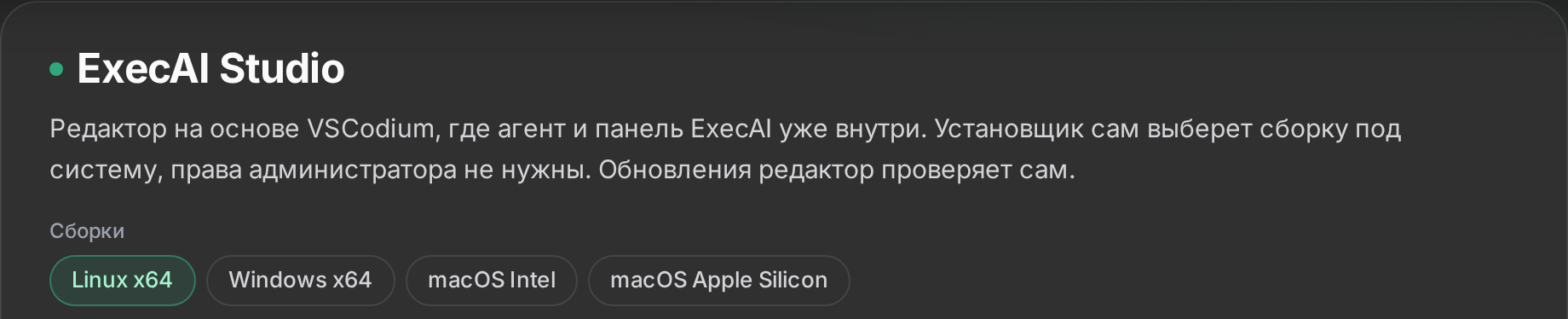
ExecAI Studio — редактор кода на основе VSCodium, в который уже встроены ИИ-агент ExecAI и его панель. Ставится одной командой без прав администратора и сам предлагает обновления. Ниже — для каких систем есть сборки, как поставить, что сделать после первого запуска и чем Studio отличается от своего редактора с расширением.
Что внутри
VSCodium — свободная сборка VS Code, поэтому настройки, клавиши и расширения работают как обычно. Расширения ставятся из каталога Open VSX. К этому Studio добавляет три вещи:
- агента
execai— он лежит внутри программы, скачивать его не нужно; - расширение ExecAI — встроенное, случайно удалить его нельзя;
- панель чата справа, открытую с первого запуска. Ctrl+L (на Mac ⌘L) переводит в неё курсор из любого места.
Текущая версия — 0.1.51, внутри агент R7.23 и расширение 0.2.41.
Для каких систем есть сборки
| Система | Архив |
|---|---|
| Linux x64 | 221 МБ |
| Windows x64 | 246 МБ |
| macOS на Intel | 225 МБ |
| macOS на Apple Silicon | 216 МБ |
После распаковки программа занимает на диске около 650–700 МБ. Для Linux и Windows на ARM сборок нет — там подойдёт свой редактор с расширением ExecAI.
Установка
Linux и macOS — в терминале:
curl -fsSL https://storage.yandexcloud.net/execai-agent-prod/execai-studio/stable/install.sh | bash
Если зеркало недоступно — с GitHub:
curl -fsSL https://raw.githubusercontent.com/execai/execai-studio/main/install.sh | bash
Windows — в PowerShell:
irm https://storage.yandexcloud.net/execai-agent-prod/execai-studio/stable/install.ps1 | iex
Если зеркало недоступно — с GitHub:
irm https://raw.githubusercontent.com/execai/execai-studio/main/install.ps1 | iex
Обе команды запускают один и тот же установщик. Вот что он делает:
- определяет систему и узнаёт номер последней версии;
- скачивает архив — сначала пробует GitHub, а если не получилось, берёт с зеркала;
- показывает проценты загрузки и распаковки;
- сверяет контрольную сумму SHA256 со списком выпуска: если сумма не сошлась, установка прерывается;
- ставит программу в папку пользователя: на Linux — в
~/.local/opt/execai-studio, на macOS — в~/Applications, на Windows — в%LOCALAPPDATA%\Programs\ExecAI Studio; - добавляет ярлык: в меню приложений на Linux, в меню «Пуск» на Windows. На Linux и macOS появляется команда
execai-studioв~/.local/bin; - на Linux добавляет Studio в список «Открыть с помощью» для папок, на Windows — пункт «Open with ExecAI Studio» в контекстное меню папок и файлов.
Сборки для Windows и macOS пока без цифровой подписи, и установщик это учитывает. На macOS он подписывает программу на месте без сертификата разработчика (ad-hoc). На Windows файлы записывает сам скрипт, поэтому система не помечает их как скачанные из интернета. Так что ставьте Studio командой, а не распаковкой архива вручную. Архивы и контрольные суммы лежат на странице выпусков.
Первый запуск
- Запустите Studio: на Linux — из меню приложений или командой
execai-studio, на macOS — из Launchpad или командойopen -a 'ExecAI Studio', на Windows — из меню «Пуск» или через «Open with ExecAI Studio» на папке проекта. - Откройте папку проекта: File → Open Folder (на macOS — File → Open). Агенту нужен рабочий каталог, без папки панель попросит её открыть.
- Посмотрите направо: там панель ExecAI. Если её закрыли, Ctrl+L (⌘L) откроет её снова.
На Linux и macOS Studio при запуске копирует своего агента в ~/.local/bin, и команда execai начинает работать в любом терминале. Если там уже стоит более новый агент, Studio его не трогает, а панель берёт тот, что новее. На Windows такой копии нет: агент работает внутри Studio, а пункт меню панели «Открыть execai в терминале» открывает его в терминале редактора. Для обычного терминала Windows агента ставят отдельно — как в статье «ИИ-агент для кода в терминале: установка и первая задача».
Язык. Интерфейс Studio по умолчанию английский, а панель ExecAI следует языку редактора. Названия в этой статье даны для русского интерфейса, по-английски они такие: «Начало» — Getting started, «Войти» — Sign in, «Подключить источник» — Connect a source. Русский интерфейс включается языковым пакетом из каталога расширений (Russian Language Pack) и командой Configure Display Language — если пакет подходит к версии редактора в сборке.
Вход или свои ключи
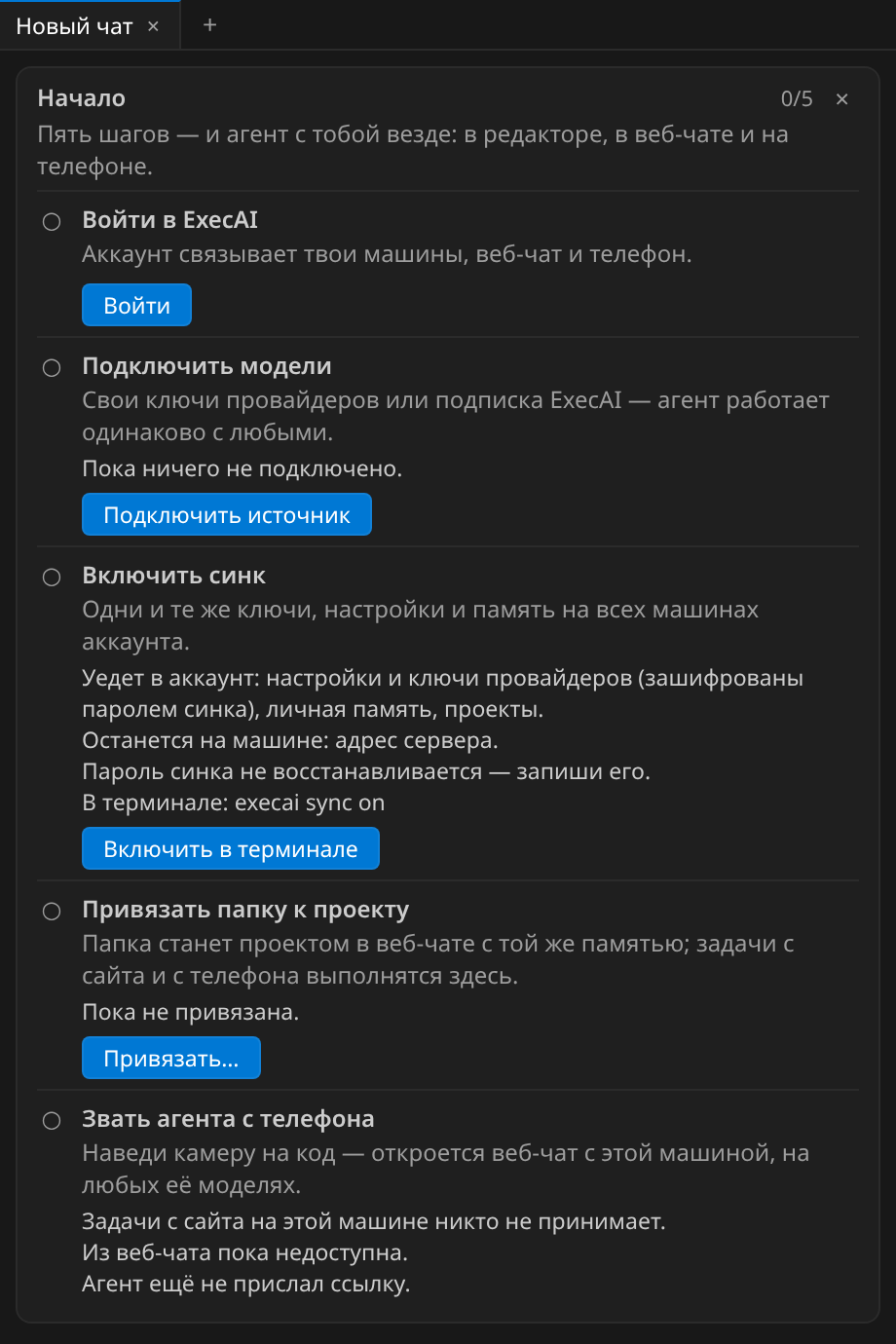
Пустой чат открывается блоком «Начало»: пять шагов с отметками. Для работы хватит одного из двух первых:
- «Войти» — вход в аккаунт ExecAI через браузер. После него доступны модели ExecAI, они работают по подписке.
- «Подключить источник» — свой ключ провайдера, установленные Claude Code или Codex CLI, Ollama или свой сервер. Аккаунт ExecAI для этого не нужен.
Оба пути подробно разобраны в статье «Свои ключи или подписка». Остальное в панели устроено так же, как в расширении для VS Code и Cursor: вкладки чатов, подтверждения, изменённые файлы, меню >_ — подробно в статье «ИИ-агент в VS Code и Cursor».
Как Studio обновляется
Studio проверяет новые версии при запуске и затем каждые шесть часов. Когда выходит новая версия, появляется уведомление «Вышла ExecAI Studio … Обновить и перезапустить?» с тремя кнопками: «Обновить и перезапустить», «Позже» и «Пропустить эту версию». Пропущенную версию Studio сама больше не предлагает, а следующую — предложит.
После «Обновить и перезапустить» редактор закрывается, а установщик в отдельном окне скачивает новую версию, сверяет контрольную сумму, ставит её и запускает. Прежняя версия сохраняется, пока новая не запустится. Агент обновляется вместе со Studio: в каждой сборке своя версия агента.
Проверить вручную можно пунктом «Проверить обновления Studio» в меню >_ панели или командой «ExecAI Studio: Проверить обновления…» из палитры команд. Можно и просто закрыть Studio и повторить команду установки: она поставит последнюю версию на место прежней.
Studio или свой редактор с расширением
Агент и панель одинаковые, общие и папка настроек агента, и подключённые источники моделей. Разница — в том, как всё это попадает на компьютер.
- ExecAI Studio — одна установка, агент уже внутри, панель справа и Ctrl+L с первого запуска, обновления редактора и агента приходят вместе. Расширения — из Open VSX.
- Свой редактор и расширение ExecAI — остаются ваш редактор, его настройки и каталог расширений. Агента (около 7 МБ) расширение скачает при первом запуске. Панель открывается значком на панели действий. Подходит и там, где сборок Studio нет, например на Linux и Windows на ARM.
Если что-то не получилось
execai-studio: command not found. Проверьте, что~/.local/binесть в PATH, или запускайте Studio из меню приложений.- На macOS программа не запускается. Выполните подпись, которую советует установщик:
codesign --force --deep -s - ~/Applications/ExecAI\ Studio.app - «could not determine the latest version». Установщик не достучался ни до GitHub, ни до зеркала. Проверьте связь и повторите команду.
- «unsupported platform» или «ExecAI Studio needs 64-bit Windows». Для этой системы сборки нет, используйте расширение для своего редактора.
Частые вопросы
Нужны ли права администратора? Нет. Всё ставится в папку пользователя, системные папки не меняются.
Можно ли ставить другие расширения? Да, из каталога Open VSX: темы, языковые серверы, отладчики.
Нужен ли аккаунт ExecAI? Нет, если подключить свой ключ провайдера или локальную модель. Аккаунт нужен для моделей ExecAI, синхронизации и задач из веб-чата и с телефона.
Не мешает ли Studio отдельно установленному агенту? Нет. Если в системе уже стоит агент новее встроенного, Studio его не заменяет, а панель работает с ним.