Окно ИИ-агента для кода без терминала: execai ui и три оформления
Не всем удобно работать с ИИ-агентом в терминале, и не всем для этого нужен редактор. Команда execai ui открывает того же агента в отдельном окне, как обычное приложение: слева чаты, в центре ход работы, справа субагенты и изменённые файлы. Ниже — как открыть и закрыть окно, что в нём видно, как выбрать оформление и какие клавиши работают.
Что это такое
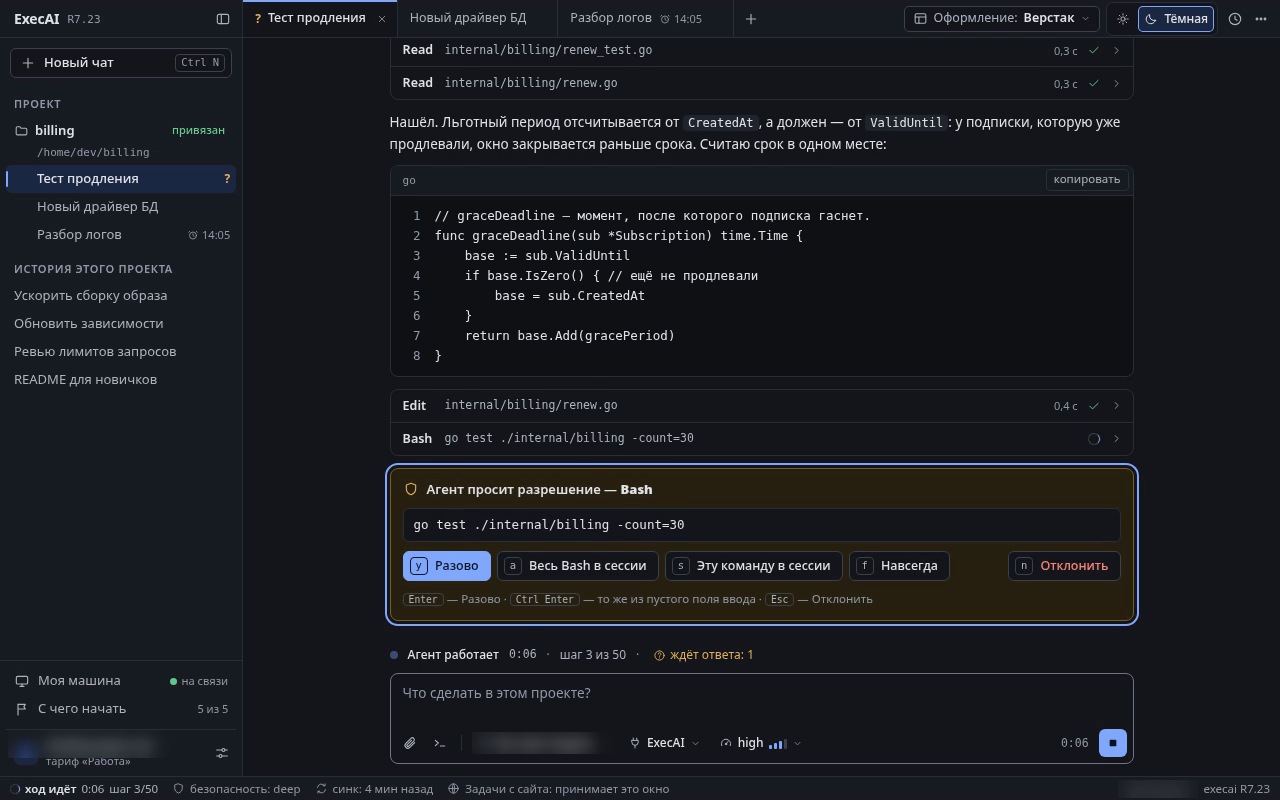
execai ui показывает ту же панель чата, что в расширении для VS Code и Cursor и в ExecAI Studio, только без редактора. Агент работает в папке проекта на вашем компьютере: читает файлы, запускает команды, правит код. Страницу отдаёт сам агент, а показывает браузер этого компьютера — окном без вкладок и адресной строки, со своим значком на панели задач.
Всё, что описано ниже, есть в агенте R7.23. Проверить версию:
execai version
Как открыть
Перейдите в папку проекта и запустите:
cd ~/work/my-project
execai ui
Отдельным окном панель открывается, когда на компьютере есть браузер на основе Chromium — например, Google Chrome, Chromium, Microsoft Edge, Brave или Vivaldi. Если такого браузера нет (на Linux только Firefox, на Mac только Safari) или окно не открылось, панель откроется вкладкой браузера по умолчанию, а терминал подскажет, с какими браузерами бывает окно.
Ключи на разные случаи:
execai ui --cwd ~/work/other-project   # открыть другую папку проекта
execai ui --window                     # только окно; нет подходящего браузера — ошибка
execai ui --browser                    # всегда вкладка
execai ui --no-open                    # ничего не открывать, только напечатать адрес
Повторный execai ui в той же папке показывает уже открытое окно. Адрес у каждой папки свой и постоянный: порт из диапазона 23750–23769.
Как закрыть
- Закройте окно — панель остановится. Если агент в этот момент работает, браузер сначала переспросит.
- Или нажмите Ctrl+C в терминале, где запускали
execai ui, — окно закроется само. - Или остановите панель из другого терминала:
execai ui --stop          # панель этой папки
execai ui --stop --all    # панели всех папок
Ярлык, чтобы не открывать терминал
execai ui --install-shortcut
Команда создаёт значок ExecAI: в меню приложений на Linux, в папке ~/Applications на macOS, в меню «Пуск» на Windows. Значок открывает папку, в которой вы последний раз запускали execai ui. Чтобы значок всегда открывал один и тот же проект, добавьте --cwd ~/work/my-project. Убрать значок: execai ui --remove-shortcut.
Три оформления
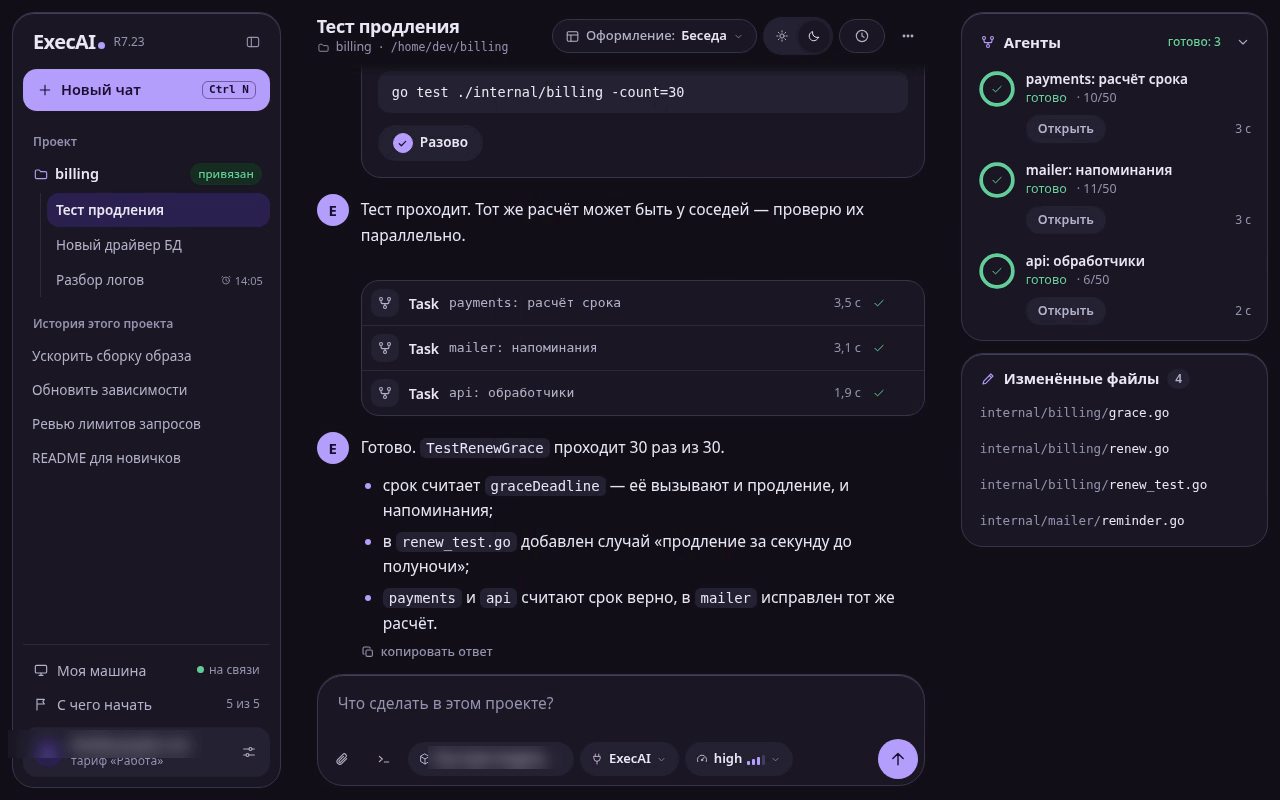
- «Верстак» — плотно и спокойно, как редактор.
- «Беседа» — мягко и просторно, чат в центре.
- «Телетайп» — моноширинный шрифт и жёлтый маркер.
У каждого оформления есть светлая и тёмная тема. Пока вы ничего не выбрали, окно тёмное, какая бы тема ни стояла в системе.
Выбор — в шапке окна. Кнопка «Оформление: <название>» открывает три плитки с образцом каждого оформления и выбор темы: «Как в системе», «Светлая», «Тёмная». Рядом с кнопкой стоит переключатель светлой и тёмной темы. При первом запуске те же плитки показаны прямо в пустом чате: выберите оформление или нажмите «Оставить так». Выбор запоминает этот браузер.
В узком окне боковые панели выдвигаются, а выбор оформления — наверху боковой панели. В редакторе панель следует его теме.
Что видно в окне
- Слева — чаты проекта и история. У чата, который ждёт вашего ответа, стоит знак вопроса. Внизу — «Моя машина» и «С чего начать»: карточка этого компьютера и пять шагов начала работы.
- В центре — ход работы: какие файлы агент читает и правит, какие команды запускает и сколько они шли, вывод команд, блоки кода с номерами строк и кнопкой «копировать». Пока агент работает, внизу видна строка «Агент работает» с номером шага.
- Запрос разрешения — отдельный блок с командой, которую агент хочет выполнить, и кнопками ответа.
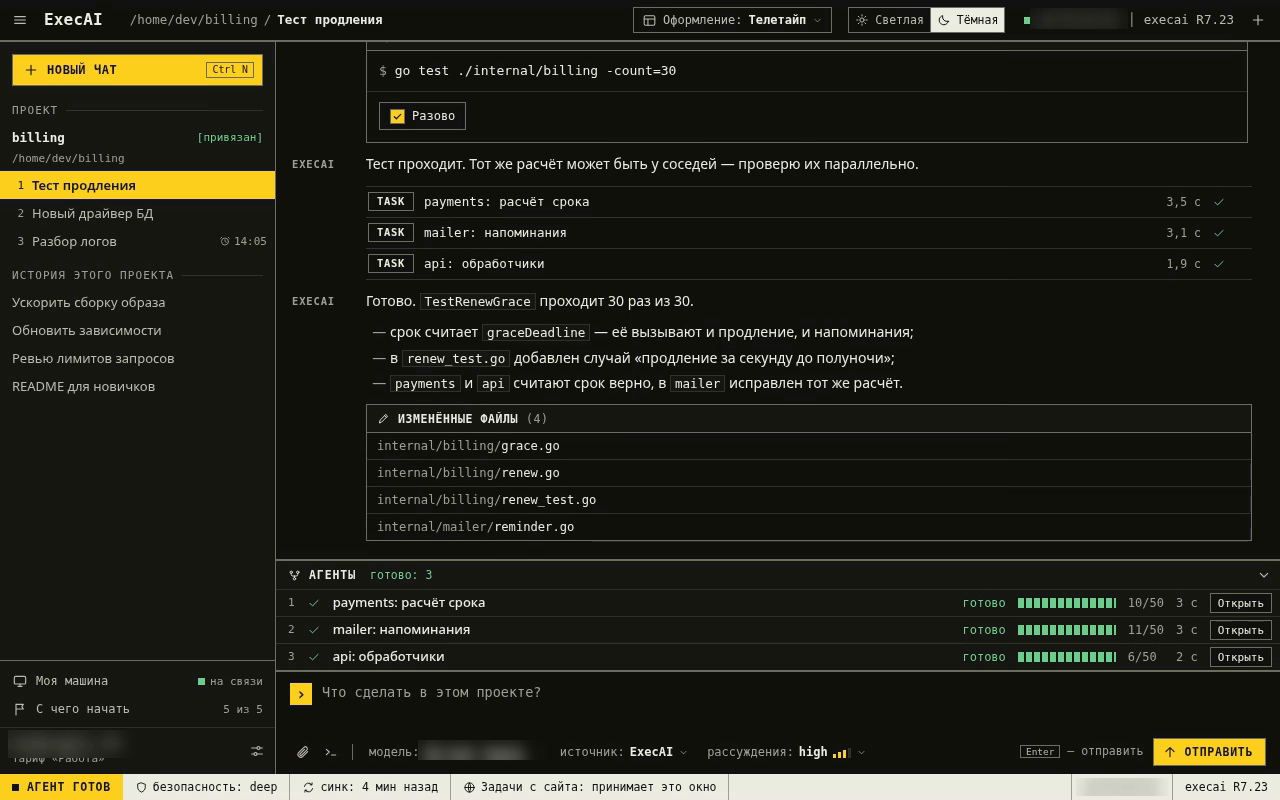
- Справа — блок «Агенты»: субагенты, которые работают параллельно, их шаги, кнопка «+25», чтобы дать ещё шагов, и кнопка остановки. Ниже — «Изменённые файлы». В «Телетайпе» агенты идут строками внизу окна.
- Поле ввода — выбор модели, источника моделей и уровня рассуждений. Файлы можно перетащить в окно, вставить через Ctrl+V или приложить кнопкой со скрепкой. Они сохраняются в папку
.execai/uploads/проекта.
Уведомления включаются в той же панели «Оформление»: кнопка «Включить» просит разрешение у браузера. После этого, если окно в фоне, а чат закончил работу или ждёт ответа, придёт уведомление на рабочий стол.
Клавиши
Когда агент просит разрешение, ответить можно с клавиатуры. Буквы подписаны прямо на кнопках:
| Клавиша | Кнопка | Что значит |
|---|---|---|
| Y или Enter | «Разово» | разрешить один раз |
| A | «Весь … в сессии» | этот инструмент до конца чата |
| S | «Эту команду в сессии» | ровно эту команду до конца чата |
| F | «Навсегда» | разрешить всегда |
| N или Esc | «Отклонить» | отказать |
Буквы работают в любой раскладке и ничего не делают, пока курсор стоит в поле сообщения. Из пустого поля сообщения Ctrl+Enter (⌘ Enter на Mac) разрешает один раз. Нажатие в первую треть секунды после появления запроса ответом не считается.
Ещё две клавиши:
- Esc, когда запросов нет, — остановить ход агента;
- Ctrl+N — новый чат (если панель открыта вкладкой, эту клавишу браузер оставляет себе).
Безопасность
Панель слушает только 127.0.0.1: подключиться к ней можно только с этого компьютера. Вход — по одноразовому ключу, который при первом заходе меняется на cookie, поэтому второй раз та же ссылка ничего не откроет. Окно работает в отдельном профиле браузера, без ваших расширений и закладок, а ссылки из панели открываются в обычном браузере.
На чём проверено
Вживую окно проверено на Linux с Chromium и Google Chrome. На Windows и macOS оно собрано и покрыто тестами, но на настоящих машинах ещё не проверялось; с другими браузерами на основе Chromium — тоже. Если окно ведёт себя странно, откройте панель вкладкой: execai ui --browser.
В Safari окно можно сделать вручную («Файл → Добавить в Dock»), а войти — по коду из execai ui --code: он действует пять минут и один раз.
Как окно переключает оформления, видно в коротком ролике в README публичного репозитория агента.
Частые вопросы
Нужен ли редактор? Нет. Нужны агент и браузер на этом компьютере. Если вы работаете в VS Code или Cursor, та же панель есть в расширении, а в ExecAI Studio она уже встроена.
Окно открылось, но панели нет. Если браузер за двадцать секунд так и не показал панель, терминал подскажет, как войти: выполните в папке проекта execai ui --code и введите код на странице.
Работает ли это на сервере по SSH? На Linux без графического сеанса агент ничего не открывает, а только печатает ссылку. Пробросьте порт: ssh -L 8765:127.0.0.1:8765 host, на сервере выполните execai ui --port 8765 --no-open, а напечатанную ссылку откройте у себя.
Где взять
Если агента ещё нет или его версия старше R7.23, поставьте его с зеркала. Linux и macOS:
curl -fsSL https://storage.yandexcloud.net/execai-agent-prod/execai/stable/install.sh | MIRROR=yandex bash
Windows (PowerShell):
iwr -useb https://storage.yandexcloud.net/execai-agent-prod/execai/stable/install.ps1 | iex
Если зеркало недоступно — те же установщики на GitHub: curl -fsSL https://raw.githubusercontent.com/execai/execai-agent/main/install.sh | bash и iwr -useb https://raw.githubusercontent.com/execai/execai-agent/main/install.ps1 | iex.
Первый запуск и первая задача разобраны в статье «ИИ-агент для кода в терминале: установка и первая задача». Расширение для VS Code и Cursor и ExecAI Studio — на странице загрузки, всё об агенте — на странице ИИ-агент для кода.