ИИ-агент для кода в терминале: установка и первая задача
ИИ-агент ExecAI работает прямо в папке вашего проекта: читает код, правит файлы и запускает команды, а перед каждым изменением спрашивает разрешение. Ниже — как поставить его на Linux, macOS или Windows, войти, выбрать модель и дать первую задачу. В конце — что делать, если что-то не получилось.
Что это такое
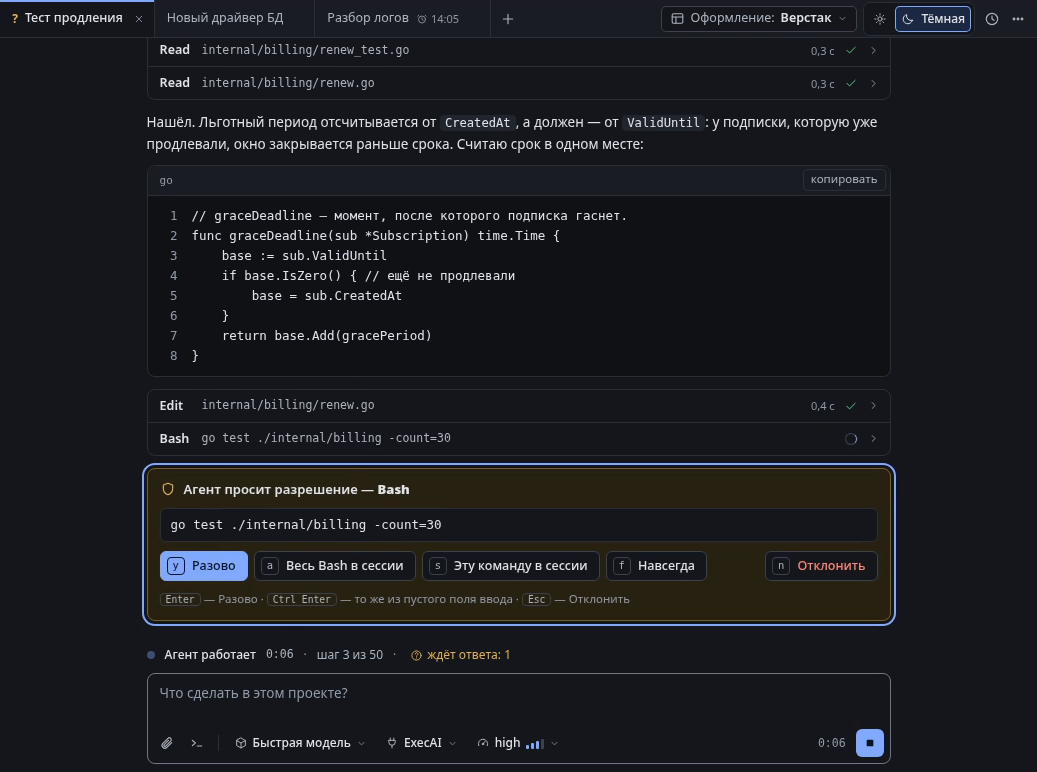
execai — программа для терминала, которой задачу ставят обычным текстом: «найди, почему падает тест», «добавь проверку входных данных», «объясни, как устроен этот модуль». Агент сам находит нужные файлы, читает их, вносит правки и запускает сборку, тесты или git. Тот же агент работает в отдельном окне (execai ui), в расширении для VS Code и Cursor и в редакторе ExecAI Studio.
Что нужно для работы
Агенту нужна модель. Есть два пути, их можно совмещать:
- Аккаунт ExecAI и подписка. Тогда работают модели ExecAI, настраивать ничего не нужно. Подходит любой тариф, у подписки есть пробный период. Синхронизация между компьютерами и задачи с телефона — на тарифах «Работа» и «Макс».
- Свои ключи провайдеров. Z.ai, Anthropic, OpenAI, OpenRouter, установленные Claude Code или Codex CLI, Ollama или свой сервер с API, совместимым с OpenAI или Anthropic. Для них не нужны ни аккаунт ExecAI, ни подписка.
Подробно про второй путь — в статье «Свои ключи или подписка».
Установка
Linux и macOS (amd64 и arm64, включая Apple Silicon):
curl -fsSL https://storage.yandexcloud.net/execai-agent-prod/execai/stable/install.sh | MIRROR=yandex bash
Windows 10 и 11 (amd64 и ARM64), в PowerShell:
iwr -useb https://storage.yandexcloud.net/execai-agent-prod/execai/stable/install.ps1 | iex
Это команды с зеркала в России. Если оно недоступно, те же установщики лежат на GitHub:
curl -fsSL https://raw.githubusercontent.com/execai/execai-agent/main/install.sh | bash
iwr -useb https://raw.githubusercontent.com/execai/execai-agent/main/install.ps1 | iex
Что делает установщик:
- определяет систему и архитектуру, сам выбирает, откуда скачать, а если источник недоступен, берёт запасной;
- сверяет контрольную сумму SHA256;
- кладёт программу в
/usr/local/bin(если есть права) или в~/.local/bin, в Windows — в%LOCALAPPDATA%\execai\, и добавляет папку в PATH; - удаляет из PATH другие файлы с именем
execai, чтобы не запускалась старая копия; - в Windows один раз просит подтверждение UAC, чтобы добавить папку агента в исключения Защитника Windows.
Те же команды, а также установка расширения и ExecAI Studio — на странице загрузки. Без установщика: архивы для каждой системы и файл с контрольными суммами лежат в GitHub Releases.
Проверьте в новом окне терминала:
execai version
В ответ придёт номер версии, например execai R7.23.
Первый запуск и вход
Перейдите в папку проекта и запустите агента:
cd ~/projects/my-app
execai
На первом запуске агент покажет «Начало работы» — пять шагов с отметками, что уже сделано. Под ними будут ссылка и код для входа. Наберите y и нажмите Enter — откроется браузер. Если не открылся, скопируйте ссылку сами. Войдите в аккаунт ExecAI и подтвердите подключение агента: терминал это заметит и откроет чат.
На своих ключах входить не обязательно. Прямо на экране входа наберите:
/connect openai <ваш ключ>
/source openai
Чат откроется без аккаунта.
Если в проекте уже есть инструкции для других агентов (CLAUDE.md, AGENTS.md, .cursorrules и подобные), execai один раз предложит перенести их в свою память. Исходные файлы не меняются.
Выбор модели
Команда /model покажет модели текущего источника: звёздочка отмечает основную, точка — выбранную. Переключиться — /model и номер из списка, ID модели или часть названия. Можно набрать /model с пробелом и выбрать из меню стрелками. Источник и модель всегда видны в строке состояния внизу.
/plan показывает, активна ли подписка ExecAI: например, «активен (пробный период)».
Первая задача
Напишите задачу так, как написали бы коллеге:
› найди, почему падает тест продления в internal/billing, и почини
Дальше агент работает сам и показывает каждый шаг:
- Читает проект. Поиск и чтение файлов внутри папки проекта идут без вопросов, кроме секретов вроде
.env. Так же — команды, которые ничего не меняют:ls,cat,grep,git status,git diff,git log. - Предлагает правку. Перед изменением файла агент показывает, какой фрагмент заменит и на что, и ждёт ответа.
- Спрашивает разрешение на команду. Перед запуском тестов появится рамка «Подтвердите запуск Bash» с текстом команды и вариантами ответа:
y— Разово;a— Весь Bash в сессии;s— Эту команду в сессии;f— НАВСЕГДА, разрешение запишется вpermissions.json;nили Esc — Отклонить.
- Отчитывается. В конце хода — что нашёл, что поменял и прошли ли тесты.
Остановить ход — Ctrl+C. Как часто агент спрашивает, задаёт /security: light — реже, paranoid — про всё, по умолчанию deep.
Если что-то не получилось
execai: command not found. Откройте новый терминал или выполнитеhash -r. Если программа легла в~/.local/bin, проверьте, что эта папка есть в PATH.- В Windows интерфейс отображается неправильно. Запускайте агента в Windows Terminal, а не в старой консоли
cmd.exe. - Защитник Windows удалил
execai.exe. Повторите установку и подтвердите запрос UAC. - Агент ответил, что модели ExecAI доступны по подписке. Оформите подписку по ссылке из сообщения или подключите свой ключ через
/connect. - Устарела версия. Повторите команду установки: она заменит программу на текущую.
Что дальше
- Окно
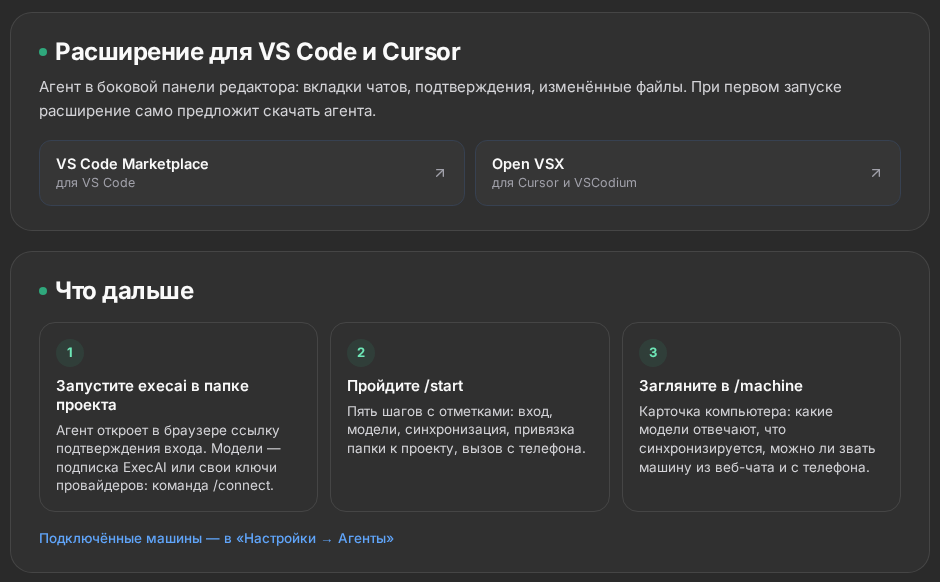
execai ui. Та же панель, что в редакторе, только отдельным окном: вкладки чатов, подтверждения, изменённые файлы. Запуск —execai uiв папке проекта. Если установлен Chrome, Chromium, Edge, Brave или Vivaldi, панель откроется окном без адресной строки, иначе — вкладкой браузера. Подключиться к ней можно только с этого компьютера. Остановить — закрыть окно панели или нажать Ctrl+C в терминале. - Расширение для VS Code и Cursor. Идентификатор
execai.execaiв VS Code Marketplace и Open VSX. При первом запуске само предложит скачать агента. - ExecAI Studio. Редактор на основе VSCodium, агент уже внутри. Установка — на странице загрузки.
- Полезные команды.
/start— шаги начала работы,/machine— карточка компьютера с источниками моделей,/help— все команды.
Частые вопросы
Может ли агент что-то изменить без спроса? Правки файлов и команды не из короткого списка безопасных — только после вашего ответа. Ответы «НАВСЕГДА» хранятся в permissions.json, посмотреть их — /permissions.
Я работал в Claude Code. Что перенесётся? Инструкции проекта: CLAUDE.md, AGENTS.md, правила Cursor и другие. Что именно найдётся, покажет execai import --dry-run, при этом ничего не записывается. Ключи и разрешения не переносятся, ключи подключаются заново через /connect. MCP-серверы execai пока не поддерживает.
Где хранится история бесед? На вашем компьютере, в папке настроек агента: ~/.config/execai/ в Linux, ~/Library/Application Support/execai/ в macOS, %APPDATA%\execai\ в Windows.
Можно ли пользоваться агентом без аккаунта? Да, на своих ключах или локальной модели. Аккаунт нужен для моделей ExecAI, поиска в интернете из агента, синхронизации и задач с телефона.