Переезд с другого ИИ-агента для кода: правила, ключи, привычки
Если вы уже работали с другим ИИ-агентом для кода, у вас накопились файлы с правилами проекта, подключённые модели и привычные команды. Агент ExecAI часть этого подхватит сам, часть перенесёт одной командой, а ключи и разрешения придётся настроить заново. Ниже по шагам: что куда переезжает и как это проверить.
Что агент ищет
Агент ищет инструкции других агентов в папке проекта и в домашней папке:
| Откуда | Файлы |
|---|---|
| Claude Code | CLAUDE.md, CLAUDE.local.md, .claude/CLAUDE.md, ~/.claude/CLAUDE.md, память проекта в ~/.claude/projects/<проект>/memory/ |
| Cursor | .cursorrules, .cursor/rules/ |
| Codex CLI | AGENTS.md, ~/.codex/AGENTS.md, ~/.codex/instructions.md (учитывается $CODEX_HOME) |
| Windsurf | .windsurfrules, .windsurf/rules/, ~/.codeium/windsurf/memories/global_rules.md |
| Gemini CLI | GEMINI.md, ~/.gemini/GEMINI.md |
| Copilot | .github/copilot-instructions.md, .github/instructions/ |
Из папок берутся файлы .md и .mdc, вложенные папки не читаются. Каждый найденный файл становится отдельной записью в памяти агента:
| Система | Где память агента |
|---|---|
| Linux | ~/.config/execai/memory/ |
| macOS | ~/Library/Application Support/execai/memory/ |
| Windows | %APPDATA%\execai\memory\ |
В записи сказано, откуда она взята. Исходные файлы не меняются, повторный импорт того же файла ничего не дублирует.
Не берутся пустые файлы, файлы больше 256 КБ и файлы, где есть что-то похожее на ключ, токен или пароль. Такой файл агент пропустит и назовёт номер строки: уберите секрет и повторите.
Первый запуск: агент спросит сам
Если агент ещё не установлен, поставьте его с зеркала. Linux и macOS:
curl -fsSL https://storage.yandexcloud.net/execai-agent-prod/execai/stable/install.sh | MIRROR=yandex bash
Windows (PowerShell):
iwr -useb https://storage.yandexcloud.net/execai-agent-prod/execai/stable/install.ps1 | iex
Если зеркало недоступно — те же установщики на GitHub: curl -fsSL https://raw.githubusercontent.com/execai/execai-agent/main/install.sh | bash и iwr -useb https://raw.githubusercontent.com/execai/execai-agent/main/install.ps1 | iex. Вход и первая задача разобраны в статье «ИИ-агент для кода в терминале: установка и первая задача».
Затем запустите агента в папке проекта:
cd ~/work/my-project
execai
Если в папке нашлись такие файлы, а у агента для этого проекта ещё нет своей памяти (файла .execai/EXECAI.md или EXECAI.md в корне), он один раз покажет список с путями и спросит, импортировать ли их. Enter — импортировать, Esc или «Нет» — ничего не трогать. Ответ запоминается для папки, второй раз вопрос не появится. В домашней папке агент не спрашивает, и там, где нашлись только общие файлы из домашней папки, — тоже.
Импорт командой
В чате агента:
/memory import          показать находки и импортировать после подтверждения
/memory find <запрос>   искать в своей памяти, а если пусто — в памяти Claude Code на этой машине
/memory export [папка]  выгрузить память агента обычными markdown-файлами
Из терминала или в CI:
execai import --dry-run              # что и куда ляжет; ничего не пишет
execai import --from claude,cursor   # только эти источники
execai import -y                     # без вопроса
Для --from подходят claude, cursor, codex, windsurf, gemini, copilot или all (по умолчанию). В терминале команда спрашивает подтверждение, без терминала (в CI) — нет.
Начните с --dry-run: он покажет каждый найденный файл, запись, в которую тот ляжет, начало текста и файлы, которые будут пропущены, с причиной. В конце он напомнит, что не переносится: ключи провайдеров, разрешения и MCP-серверы.
Правила, которые нужны в каждом ходе
Импортированные записи попадают в контекст строкой оглавления, а целиком агент читает их, когда они нужны. Если правила проекта должны быть перед моделью всегда и целиком, положите их в EXECAI.md в корне проекта: этот файл читается в каждом ходе. Можно сделать ссылку на старый файл правил:
ln -s CLAUDE.md EXECAI.md
или просто скопировать его. Свои заметки о проекте агент ведёт отдельно, в .execai/EXECAI.md.
Что настроить руками
Модели: подписка или свои ключи
Агент не читает чужие файлы входа, настройки и переменные окружения, поэтому ключи провайдеров подключаются заново: командой /connect в чате, а переключаются командой /source. Для своих ключей вход в ExecAI не нужен, аккаунт и подписка нужны для моделей ExecAI. Если у вас установлен Claude Code или Codex CLI, его можно подключить как источник (/connect claude-cli, /connect codex-cli). Учтите: тогда команды и правки выполняет сама подключённая программа, своими инструментами и со своими разрешениями. Команды для каждого провайдера — в статье «Свои ключи или подписка».
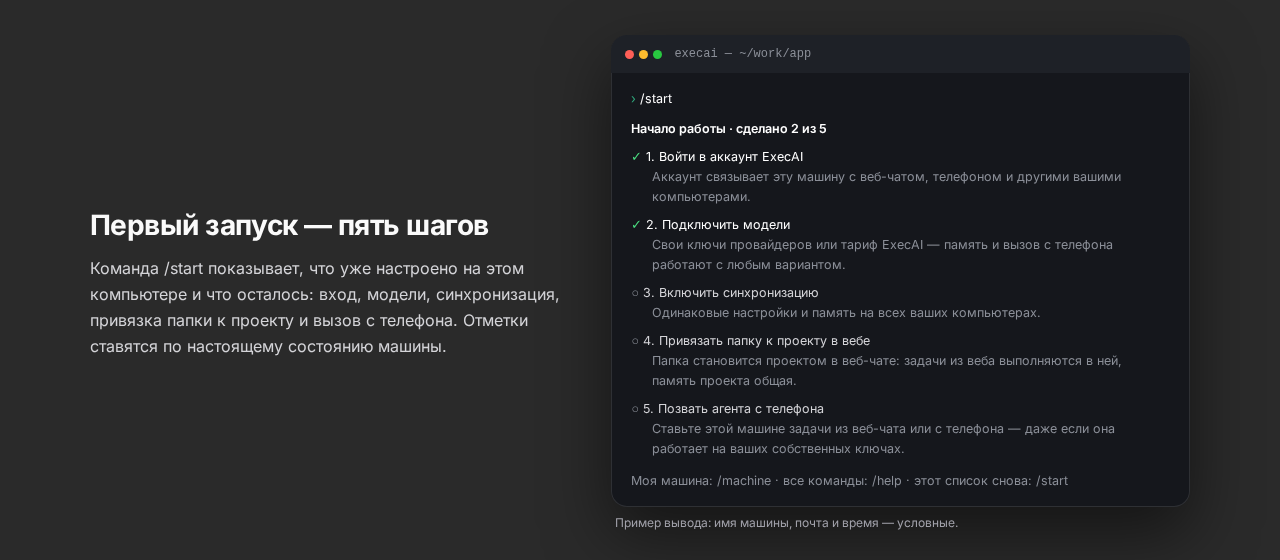
Что ещё осталось настроить, показывает /start: пять шагов с отметками, что уже сделано.
Разрешения
Списки разрешённых команд других агентов не переносятся. Когда агент хочет выполнить команду, которая что-то меняет, он спрашивает. Варианты ответа: «Разово», весь инструмент в этой сессии, «Эту команду в сессии», «Навсегда» и «Отклонить»; на клавиатуре — y, a, s, f, n. Ответы «навсегда» записываются в permissions.json, посмотреть их можно командой /permissions.
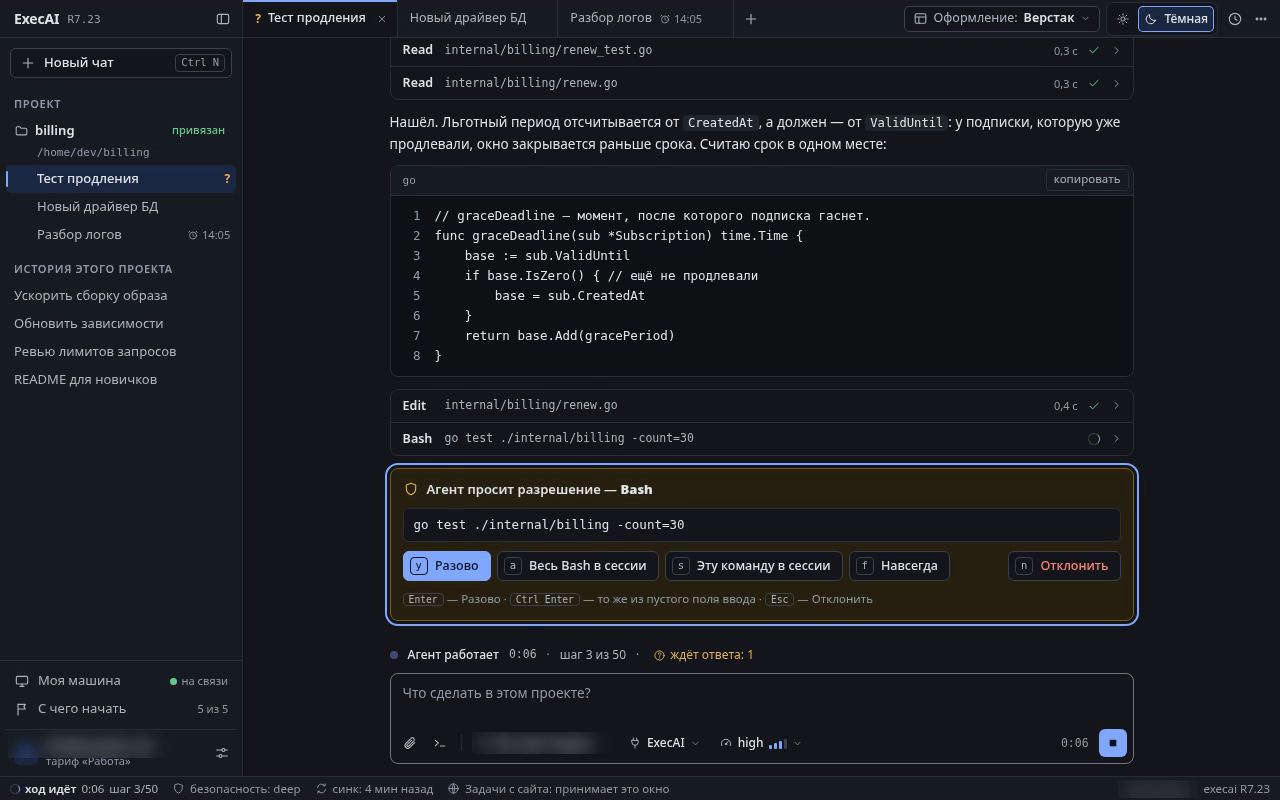
Общий уровень строгости задаёт /security:
light— чтение и сеть без вопросов;deep— внутри проекта без вопросов, выход за его пределы и сеть — один вопрос на папку или домен (так по умолчанию);paranoid— спрашивать всё; «навсегда» для секретов недоступно.
MCP-серверы
Агент ExecAI пока не поддерживает MCP, и конфигурации MCP других агентов не читаются. Если вы работаете через /source claude-cli, серверы, настроенные в самом Claude Code, использует он, а на их вызовы агент спрашивает разрешение.
Что не переносится совсем
История сессий, логи, settings.json, команды, хуки и субагенты Claude Code (.claude/commands, .claude/agents). Правила Cursor из настроек (User Rules) хранятся не в файлах — перенесите их вручную, например в EXECAI.md.
Как называются привычные вещи
| Что нужно | Как это у нас |
|---|---|
| Файл правил проекта | EXECAI.md в корне проекта, читается в каждом ходе |
| Память, которую агент ведёт сам | .execai/EXECAI.md в проекте и личная память с оглавлением MEMORY.md |
| Все команды | /help или / и список подсказок |
| Выбрать модель | /model |
| Сменить провайдера | /source (синоним — /provider) |
| Новый чат и прошлые беседы | /new, /sessions, /resume <номер> |
| Сжать длинную беседу | /compact, порог автосжатия — /autocompact |
| Уровень рассуждений | /effort |
| Субагенты | инструмент Task, блок «Агенты», /agents |
| Повторять задачу по таймеру | /loop 5m <задача> |
| Разовый запуск из скрипта | execai run "<задача>" |
| Панель в редакторе | расширение для VS Code и Cursor, ExecAI Studio |
| Окно без терминала | execai ui |
Частые вопросы
Изменит ли импорт мои CLAUDE.md или .cursorrules? Нет. Агент только копирует их в свою память, исходные файлы остаются как были.
Попадут ли в память секреты из файлов правил? Файл, где есть что-то похожее на ключ, токен или пароль, пропускается целиком, а агент называет строку, в которой это нашёл.
Можно работать без аккаунта ExecAI? Да, со своими ключами провайдеров и локальными моделями. Аккаунт нужен для моделей ExecAI.
Можно перенести не всё, а только правила одного инструмента? Да: execai import --from cursor или другой источник из списка выше.
Как выгрузить память обратно в файлы? /memory export [папка] — получите обычные markdown-файлы.
Где взять
Расширение для VS Code и Cursor и ExecAI Studio — на странице загрузки. Что умеет агент — на странице ИИ-агент для кода.