Свои ключи или подписка: как подключить модели к ИИ-агенту для кода
ИИ-агенту для кода нужна модель: она читает задачу и решает, что делать дальше. В execai её можно взять двумя путями — модели ExecAI по подписке или ваши собственные ключи и подписки провайдеров. Разберём оба пути, как между ними переключаться и что при этом хранится на вашем компьютере.
Как это устроено
У агента есть источник — откуда берутся модели — и модель внутри источника. Источник execai — это модели ExecAI. Остальные источники ваши: ключ провайдера, установленная программа или свой сервер. Текущие источник и модель видны в строке состояния внизу экрана. При смене источника история беседы сохраняется: задачу можно начать на одной модели и продолжить на другой.
Путь 1: модели ExecAI по подписке
- Войдите в аккаунт. При первом запуске
execaiагент сам покажет ссылку для входа, позже — команда/login. - Оформите подписку. Подходит любой тариф, у подписки есть пробный период.
- Проверьте командой
/plan: агент покажет состояние, например «активен (пробный период)», и что разрешено.
Если подписки нет, на задачу агент ответит, что модели ExecAI доступны по подписке, и даст ссылку на оформление. Модель при этом не вызывается.
Что ещё связано с аккаунтом:
- поиск в интернете из агента работает только с аккаунтом ExecAI;
- синхронизация памяти, настроек и ключей между компьютерами и задачи из веб-чата и с телефона — на тарифах «Работа» и «Макс». Задачи с телефона выполняются и на своих ключах.
Путь 2: свои ключи и подписки провайдеров
Аккаунт ExecAI и подписка здесь не нужны. Подключение — одна команда в чате, её можно набрать даже на экране входа:
/connect openai <ключ>
/source openai
Что можно подключить:
| Команда | Что это |
|---|---|
/connect zai <ключ> |
подписка Z.ai GLM Coding Plan |
/connect zai-api <ключ> |
Z.ai с оплатой по факту использования |
/connect anthropic <ключ> |
Anthropic API |
/connect openai <ключ> |
OpenAI API |
/connect openrouter <ключ> |
OpenRouter: модели разных провайдеров по одному ключу |
/connect claude-cli |
установленный Claude Code с его собственным входом |
/connect codex-cli |
установленный Codex CLI с его собственным входом |
/connect ollama local |
Ollama на этом компьютере |
/connect ollama <ключ> |
облачная Ollama |
/connect custom |
свой сервер с совместимым API |
Чтобы не запоминать список, наберите /connect и пробел — появится меню провайдеров.
После подключения агент сразу запрашивает у провайдера список моделей и показывает результат. Ключи OpenAI, OpenRouter, облачной Ollama и zai-api проверяются тут же: неверный ключ агент не сохранит и скажет, что сервер его отверг. Ошибку в ключах Anthropic и Z.ai Coding Plan покажет первый запрос к модели.
Claude Code и Codex CLI. Агент запускает уже установленную программу, ключ не нужен: работает её собственный вход и её инструменты. Если программы нет, /connect скажет об этом. Если программа пропадёт позже, агент переключится на модели ExecAI и предупредит.
Свой провайдер с совместимым API
LM Studio, vLLM, llama.cpp, LiteLLM, корпоративный шлюз — подойдёт любой сервер с API в стиле OpenAI (…/chat/completions) или Anthropic (…/v1/messages).
/connect custom
Агент спросит по шагам: имя, тип интерфейса (1 — OpenAI-совместимый, 2 — Anthropic-совместимый), адрес сервера и ключ. У локальных серверов ключа обычно нет — тогда просто Enter. Список моделей агент возьмёт у сервера, а если сервер его не отдаёт, попросит перечислить ID моделей через запятую. Esc — отмена.
То же одной строкой:
/connect custom "LM Studio" openai http://localhost:1234/v1
/connect custom corp anthropic https://llm.corp.local <ключ> --header "X-Tenant: dev"
Из имени получается ID источника: для «LM Studio» это lm-studio, переключение — /source lm-studio.
Как переключаться
/source <id>— сменить источник:/source execai,/source openai,/source lm-studio./sourceи пробел — меню источников. У неподключённых — подсказка, какой командой их подключить./provider— синоним/source./subscriptions— что подключено и какой источник активен./disconnect <id>— удалить подключение.
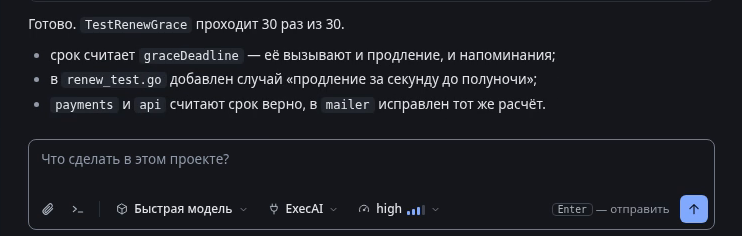
В окне execai ui модель, источник и уровень рассуждения выбираются кнопками под полем ввода. В меню панели — пункты «Источник» и «Подключить источник», свой сервер подключается там же через «Свой провайдер».
Как посмотреть список моделей
/model показывает модели активного источника. Список присылает сам провайдер, в агент он не вшит: новая модель у провайдера появится в списке в течение суток. Агент запрашивает список при /connect, обновляет раз в сутки и хранит копию, чтобы стартовать без сети.
Переключиться — /model и номер, ID или часть названия. Если провайдер списка не отдал, а также для своего сервера /model <id> возьмёт модель как написано и запомнит. /machine check заново опросит все подключённые источники и покажет, какие отвечают.
Что хранится на компьютере
Всё лежит в папке настроек агента: ~/.config/execai/ в Linux, ~/Library/Application Support/execai/ в macOS, %APPDATA%\execai\ в Windows.
subscriptions.json— подключённые источники вместе с ключами. Ключи записаны открытым текстом, файл доступен только вашей учётной записи (в Linux и macOS — права 0600).config.json— выбранная модель и другие настройки.credentials.json— вход в аккаунт ExecAI, если вы входили.plan.json— последний ответ о подписке ExecAI. Без связи он действует до 7 дней.sessions/— история бесед.
Строки с /connect в файл истории ввода не записываются.
Ключ уходит только тому провайдеру, к которому вы его подключили. На сервер ExecAI ключи не отправляются, с одним исключением: при включённой синхронизации (/sync on) настройки вместе с ключами уезжают на ваши компьютеры, зашифрованные вашим паролем, и сервер видит только зашифрованное. Перенести ключи без синхронизации и без тарифа можно командами /sync keys export и /sync keys import: код переноса и фраза из шести слов.
Когда какой путь удобнее
- Подписка ExecAI — если не хочется заводить аккаунты у разных провайдеров и следить за балансом у каждого. Вошли, оформили подписку — и работаете.
- Свои ключи — если у вас уже есть ключ или подписка провайдера, корпоративный шлюз или локальная модель. С Ollama или своим сервером запросы к модели идут только туда.
- Оба сразу — подписка и свои ключи уживаются вместе. Переключайтесь
/sourceпод задачу, история беседы сохраняется. На своих ключах агент подписку не проверяет.
Частые вопросы
Нужен ли аккаунт ExecAI, чтобы работать со своим ключом? Нет. Наберите /connect и /source прямо на экране входа, и чат откроется без аккаунта.
Ключ не подошёл. Что делать? Проверьте, что он скопирован целиком и не отозван. У Z.ai один ключ и для подписки Coding Plan (/connect zai), и для оплаты по факту использования (/connect zai-api). Если zai-api его отклоняет, обычно дело в пустом балансе: подписка оплачивается отдельно.
Можно ли выбрать модель, которой нет в списке? Для своего сервера, Claude Code, Codex CLI и провайдеров, которые не отдают список, — да: /model <id>.
Что будет с ключами при переустановке агента? Установщик не удаляет и не меняет подключения: после обновления они остаются в папке настроек.