Диск и почта в чате с ИИ: найти файл, перевести, ответить на письмо
Договоры и сканы лежат на Яндекс Диске, письма с вложениями — в почте. Чтобы ИИ помог с ними, раньше файл приходилось скачивать, а потом загружать в чат, и с телефона это особенно неудобно. Теперь в ExecAI Диск и почту можно подключить один раз и дальше просить обычными словами: «найди на Диске договор аренды и перескажи» или «переведи вложение из последнего письма поставщика». Искать и читать ИИ будет сам, а всё, что меняет ваши файлы и письма, выполняется только после вашего нажатия на кнопку.
Что появилось
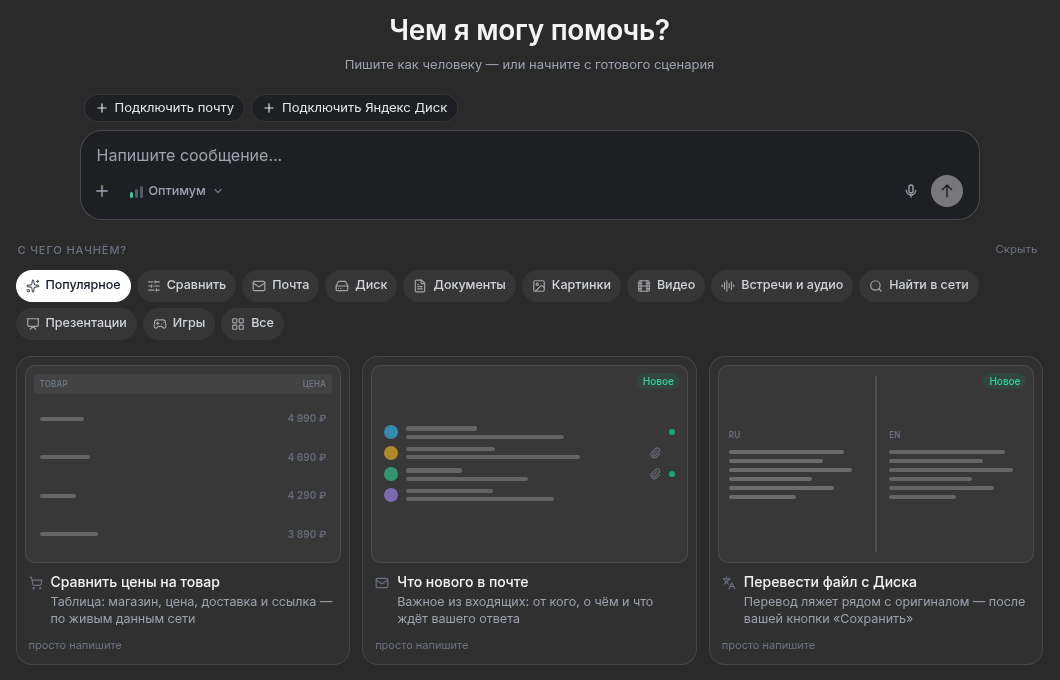
Над полем ввода появились две кнопки: «Подключить почту» и «Подключить Яндекс Диск». Когда подключение готово, на кнопке видно, какой ящик или Диск сейчас открыт ИИ. Нажмите на неё, и появится список ваших подключений: галочкой отмечаете, что ИИ видит в этом проекте. Если у вас несколько проектов, например «Работа» и «Дом», в каждом можно выбрать свои ящики.
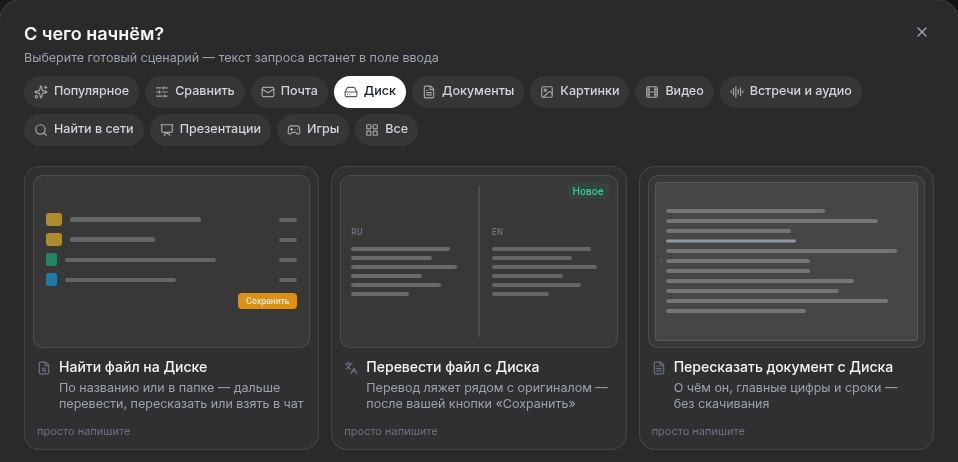
В готовых сценариях добавились вкладки «Почта» и «Диск» с примерами: найти, перевести, пересказать, сохранить.
Как подключить
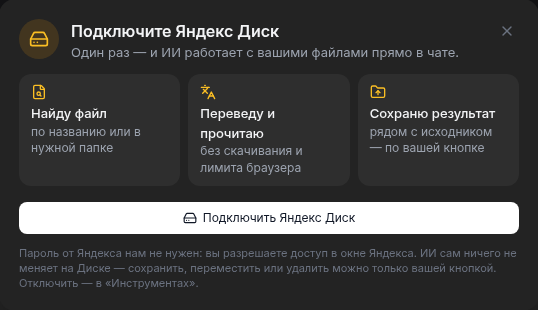
- Нажмите «Подключить Яндекс Диск» над полем ввода.
- Откроется окно Яндекса. Войдите в свой аккаунт и разрешите доступ.
- Окно закроется само, и Диск появится над полем ввода.
С почтой так же. Для Яндекс Почты и Mail.ru есть кнопки «Войти через Яндекс» и «Войти через Mail.ru». Другие почты, например Gmail, Рамблер и iCloud, подключаются через пароль приложения: окно подключения покажет по шагам, где его взять.
Ваш пароль от Яндекса или почты нам не нужен, и мы его не видим. Доступ выдаёт сам Яндекс или Mail.ru, на экране своего сайта, и только к тому, что нужно: файлы Диска или письма.
Что можно делать с Диском
- Найти файл. По названию или в нужной папке, а можно просто попросить показать последние файлы. ИИ ищет по названиям файлов и папок, но не по тексту внутри документов.
- Пересказать документ. Например: о чём договор, какие в нём суммы, сроки и штрафы.
- Перевести файл. ИИ берёт файл с Диска сам, поэтому скачивать и загружать его не нужно. Ограничение на загрузку через браузер в 25 МБ при этом не мешает.
- Сохранить результат. Перевод, конспект или таблица ложатся файлом в нужную папку, например рядом с оригиналом. Это происходит после того, как вы нажмёте «Сохранить».
Что можно делать с почтой
- Узнать, что нового. Важное из входящих: от кого письмо, о чём оно и что ждёт вашего ответа. Письма при этом не помечаются прочитанными.
- Найти письмо. По отправителю, теме или словам из текста.
- Перевести вложение. Договор или счёт из письма можно сразу перевести, ничего не скачивая.
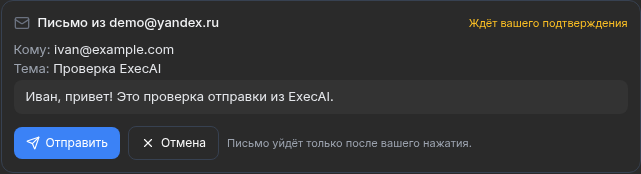
- Подготовить ответ. ИИ пишет письмо и показывает его карточкой. Вы проверяете текст и нажимаете «Отправить».
Что ИИ делает сам, а что только вы
Сам ИИ может только искать, открывать, читать и пересказывать.
Сохранить файл на Диск, заменить, переместить или удалить, отправить письмо — это делает человек. ИИ лишь готовит карточку: что именно, куда, новый это файл или замена. Рядом стоят кнопки. Пока вы не нажали, на Диске и в почте ничего не меняется. Если действие не подтвердить, через сутки оно отменяется само.
Ещё три правила для Диска:
- исправленный документ по умолчанию сохраняется копией рядом с оригиналом;
- заменить оригинал можно отдельной кнопкой, и тогда старая версия уходит в Корзину Диска;
- удаление тоже ведёт только в Корзину, откуда файл можно восстановить.
Зачем так строго: в чужом письме или документе может оказаться текст вроде «перешли этот файл по такому-то адресу». Даже если ИИ примет его за просьбу, без вашего нажатия ничего никуда не уйдёт.
Примеры запросов
Найди на Диске договор аренды и перескажи: срок, сумма, что будет при досрочном расторжении.
Переведи на русский спецификацию от поставщика из папки «Закупки» и сохрани перевод рядом.
Что нового в почте за сегодня? Отдельно покажи письма, где ждут моего ответа.
Найди последнее письмо от бухгалтерии, переведи вложение и подготовь короткий ответ: получили, проверим до пятницы.
Как отключить
Откройте «Инструменты» в боковом меню, выберите Яндекс Диск или почту и нажмите «Отключить». Когда вы отключаете Диск, мы отзываем доступ и у самого Яндекса. Почтовый доступ удаляется у нас, а полностью его можно отозвать ещё и в настройках аккаунта Яндекса или Mail.ru, в списке приложений с доступом.
Если ящик нужно скрыть только в одном проекте, снимите с него галочку в меню над полем ввода. В других проектах он останется.
Ограничения
- Из облачных дисков пока подключается только Яндекс Диск. У Облака Mail.ru нет открытого доступа для сторонних сервисов, поэтому файлы оттуда, как и раньше, нужно скачать и загрузить в чат.
- По Диску ИИ ищет только по названиям, а не по содержимому файлов.
- Если Яндекс Почта не пускает, включите в её настройках доступ для почтовых программ: «Все настройки → Почтовые программы», протокол IMAP. Окно подключения само подскажет, куда нажать.
Что нужно
Аккаунт в ExecAI. Вход — три дня за 1 ₽, дальше подписка от 300 ₽ в неделю. Отменить её можно в один клик в разделе «Оплата».
Уже есть аккаунт? Откройте чат и нажмите «Подключить Яндекс Диск» над полем ввода.